


Стоит ли покупать СНПЧ для домашнего использования?
© Артем Кашканов, 2016
Какой принтер купить для домашней фотопечати?
Цветные принтеры бывают струйные, лазерные, сублимационные. Модели для домашнего использования стоят примерно одинаково, но расходы на содержание у них могут различаться в разы.
Дороже всего печатать фотографии на сублимационном принтере. Один отпечаток формата 10*15 см обходится примерно в 25 рублей (в 2016 году), но качество печати очень хорошее - фотографии печатаются на плотной бумаге и выглядят как открытки. Ограничение - большинство принтеров не умеют печатать крупнее 10*15 см.
Лазерные принтеры самые универсальные и "беспроблемные". Они обеспечивают наилучшее качество печати документов, но на фотографиях цвета получаются слишком резкие, а в текстуре изображения наблюдается "типографская" зернистость. В принципе, если не рассматривать фотографии под микроскопом, качество их вполне приличное для домашней печати. По расходникам - все зависит от модели принтера и наличию/отсутствию возможностей перезаправлять картриджи. Если такой возможности нет (например, барабан "не тянет" больше 1 перезаправки), себестоимость фотопечати будет ненамного меньше, чем у сублимационного принтера.
Струйные принтеры - самые дешевые и, в то же время, самые медленные и самые капризные устройства, но они обеспечивают наилучшее качество печати фотографий (особенно, 6-цветные модели). Это "лучшее качество" проявляется с оригинальными расходниками и на оригинальной фотобумаге, которые стоят немалых денег. Тем не менее, почти в любой струйный принтер можно установить систему непрерывной подачи чернил или перезаправляемыми картриджами - это позволит многократно снизить стоимость печати, однако почти всегда влечет за собой новые проблемы, для решения которых нужно иметь определенный уровень технических знаний и понимать "как это работает", чтобы определить, "почему не работает" :)
Низкая цена печати при использовании неоригинальных расходников чаще всего становится поводом для покупки струйного принтера. Его покупают как для домашней печати (с перезаправляемыми картриджами - ПЗК), так и для небольших фотолабораторий типа "фото на документы" (с системой непрерывной подачи чернил - СНПЧ).
У меня дома уже несколько лет трудится принтер Epson Stylus Photo T50, оборудованный системой непрерывной подачи чернил. Не скажу, что доволен на все 100%, но исключительная дешевизна расходников и живучесть аппарата заставляют многое ему прощать.
Достоинства работы с СНПЧ
О них уже сказано много слов, поэтому не буду повторяться а скажу только одно - это самый дешевый способ что-то напечатать. При больших объемах печати себестоимость отпечатка 10*15 составляет рубля 2, а то и меньше. Для печати документов струйник с СНПЧ тоже выгоден - расходуется в основном только черный цвет, а пузырька чернил объемом 100 мл и стоимостью около 150 рублей хватит, чтобы испечатать несколько пачек бумаги! В этом плане струйник с СНПЧ или ПЗК легко "уделывает" любой лазерник по стоимости печати.
Недостатки СНПЧ
Есть в русском языке такое слово "зато". Плохое слово, поскольку оно почти всегда используется при оправдании какой-то гадости. "Шапка некрасивая, зато теплая", "в отеле тараканы, зато all inclusive" и так далее. Так вот предыдущий раздел "достоинства СНПЧ" является этим самым "зато" ко всему, о чем пойдет речь ниже.
Цветопередача неоригинальных чернил
Любой фотопринтер устроен так, что то качество печати, которое заявлено в рекламе и на тестовых распечатках, которые вы видели в магазине, достигается только при использовании оригинальных картриджей и оригинальной фотобумаги и никак иначе! Состав бумаги и чернил оптимально подогнаны друг под друга, поэтому принтер безо всякой настройки и калибровки будет печатать замечательно. Но дорого...
Неоригинальные чернила отличаются от оригинальных по плотности, а бумага - по фактуре и способности впитывать чернила с нужной скоростью. В лучшем случае мы будем наблюдать уход цветов картинки в синеву, пурпур или желтизну, в худшем - потерю резкости и размытие объектов. Вот мой первый "блин комом":

На самом деле эта фотография после печати была абсолютно резкой, она расплылась после того, как ее поместили в альбом. Фотобумага Epson Premium Glossy, чернила Jetprint. Из этого делаем вывод - прежде чем поместить фотографии в альбом, им нужно дать вылежаться полчаса как минимум, чтобы краска "схватилась".
Даже если вы заливаете одни и те же чернила на протяжении нескольких месяцев, можно заметить, что их качество и состав меняются от одной партии к другой. Я уже неоднократно наблюдал картину, что после заливки новых чернил в систему иногда начинается стабильный уход картинки в какой-то другой оттенок, например, в зелень или в мадженту. Это легко правится в настройках цветокоррекции принтера - просто снижаем насыщенность того или иного оттенка, но чтобы подогнать цвета нужно "испортить" несколько листов фотобумаги.
Возможные проблемы в работе СНПЧ
Самые распространенные проблемы - принтер "полосит", не распознается один из картриджей (или сразу все). При регулярной эксплуатации, как правило все работает нормально, но если оставить принтер на неделю без работы, скорее всего потом придется танцевать с бубном, чтобы вернуть его к полноценной жизни.
Если принтер печатает с пропусками (полосит) это опять же может быть связано с качеством чернил и состоянием системы. Чернила при долгом простое имеют свойство густеть и закупоривать дюзы. То же самое может наблюдаться при интенсивной печати - напечатали 100 фотографий, все замечательно, а на 101 появились полоски. Это произошло оттого, что из-за большого расхода чернил в картридже давление оказалось ниже атмосферного, а жидкость из банок по какой-то причине не успевает поступать в картридж. Такое бывает, если в системе появились воздушные пробки или уровень чернил в банках упал ниже критической отметки (она определяется опытным путем).
Если не хочет нормально печатать какой-то цвет, скорее всего причиной этого может быть воздух в системе. От него нужно избавляться. Для этого нужно "прокачать систему". В верхней части картриджей есть силиконовые пробки. Вынимаем пробку при помощи тонкой отвертки, вставляем в отверстие шприц без иглы и медленно вытягиваем воздух, до тех пор, пока в шприц не пойлут чернила. Не нужно создавать слишком сильный вакуум, а то вытянем чернила из самой головки и тогда цвет какое-то время не будет печататься вообще! Остатки чернил сливаем во внешнюю емкость. После процедуры "изгнания пузырей" нужно дать принетру отстояться несколько часов.
Бывает, что наоборот, чернил льется слишком много и принтер печатаетс к кляксами. Кляксы получаются оттого, что чернила из емкостей-доноров самопроизвольно поступают к печатающей головке самотеком. Я столкнулся с такой проблемой и успешно решил ее, подложив под принтер журнал "За рулем" :) Вообще, по мере работы с СНПЧ стоит определить рабочий диапазон уровня чернил, когда печать идет без перебоев и не позволять уровню чернил покидать пределы данного диапазона (по мере расхода своевременно подливать чернила).
Еще одна проблема, с которой мы как-то столкнулись - принтер нечетко печатает нижний край фотографии и пачкает его чернилами, иногда вся нижняя кромка выходит испачканной. Обычно при этом во время печати слышится ритмичный посторонний звук - как будето печатающая головка за что-то цепляется. Данная проблема не связана с СНПЧ, ее причиной оказалась выгнутая фотобумага. Посмотрите на рисунок:
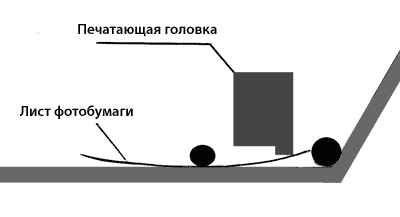
Рисунок хоть и схематичный, но довольно четко объясняет суть проблемы. "Задний" край выгнутой фотобумаги, выходя из-под прижимного ролика чуть поднимается и головка при печати начинает за него задевать, причем чем дальше, тем сильнее. Из-за этого лист может смещаться туда-сюда в горизонтальной плоскости, из-за чего низ фотографии печатается "размазанным", а нижняя кромка буквально скребет по головке, собирая с нее все чернила в одну большую кляксу. Особенно этому подвержена фотобумага малой плотности. Поэтому, прежде чем загружать бумагу в принтер, убедитесь, что она "ровная".
Программа показывает, что уровень чернил уменьшается
Казалось бы странно, при установке СНПЧ картриджи постоянно заполнены и уровень чернил должен быть всегда "под горловину", но в окне состояния принтера отображается, что уровень чернил снижается - принтер определяет остаточный уровень по количеству уже израсходованных чернил. Как только уровень в каком-то картридже достигнет нуля и принтер откажется печатать. Нужно сбросить чипы, чтобы принтер продолжил работу (как это сделать см. инструкцию к СНПЧ)
Не пытайтесь сбрасывать чипы, если картридж еще не "кончился" - ничего не выйдет.
Небольшая рекомендация, касательно Epson T50. Когда принтер "встал" из-за выработки картриджа перед процедурой обнуления чипа отмените текущее задание принтера (через диспетчер печати Windows). Иначе, при нажатии на "капельку" принтер выплюнет недопечатанную фотографию, а после "замены" картриджа продолжит печать оставшейся ее части уже на следующем листе.
Выводы
Если вы не уверены, что будете печтать фотографии в больших количествах - не связывайтесь с СНПЧ. Перезаправляемые картриджи в данном случае более практичный выбор. Хоть их и надо регулярно заправлять, но это меньшее из зол по сравнению с тем "геморроем" который вы можете получить при работе с СНПЧ. Другой вариант, еще более беспроблемный - найти хорошую фотолабораторию и печатать фотографии там как угодно, возможна даже печать на холсте. Для нечастых домашних задач купить недорогой черно/белый лазерник - при домашнем использовании картриджа хватит на пару лет, а перезаправить его можно либо самоcтоятельно, либо за небольшую сумму в любой фирме, занимающейся обслуживанием оргтехники.
При использовании неоригинальных расходников будьте готовы потратить время и силы на калибровку принтера. Обычно для этого нужен еще и сканер, но я эту проблему решил "на глазок" - просто подкорректировал в настройках печати насыщенность желтого, голубого и лилового оттенков.