


Как сделать черно-белое фото
© Артем Кашканов, 2009
Первый способ - настройка фотоаппарата
Этот способ самый простой, но самый нежелательный. Большинство цифровых фотоаппаратов позволяют установить режим съемки "черно-белое фото" и после этого делать черно-белые фотографии. Недостаток этого способа - вы заранее лишаете себя возможности обработки фото. Информация о цвете теряется безвозвратно. Выигрыша по размеру файла тоже не получите - средний "вес" цветной и черно-белой фотографии одинаков. Поэтому, рекомендую от этого способа отказаться сразу.Второй способ - перевод в градации серого
Второй способ подразумевает перевод изображения в графическом редакторе из режима RGB в режим GrayScale (оттенки серого). Если используется Adobe Photoshop, нужно проделать следующие операции.
Меню Image (Изображение) -> Mode (Режим) -> установить галочку напротив пункта Grayscale (Оттенки серого).
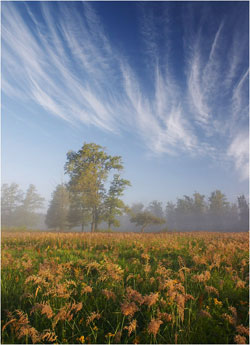 Оригинальное изображение |
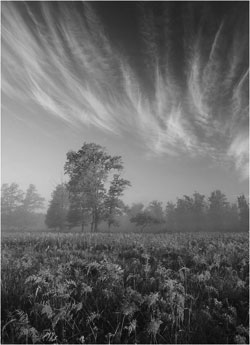 Grayscale |
Третий способ - разложение по цветовым каналам
Третий способ немного сложнее, но возможностей предоставляет больше. Он заключается в выделении одного цветового канала из трех. Дело в том, что каждый пиксель матрицы фотоаппарата состоит из отдельных светочувствительных элементов, которые воспринимают разные зоны спектра - красную, зеленую и синюю. Таким образом фотоаппарат вместо одной цветной "видит" 3 черно-белых картинки - на одной прорисованы красные объекты, на другой синие, на третьей - зеленые. Переходные оттенки (например желтый, оранжевый, голубой и т.д.) также раскладываются на три основных цвета - красный, зеленый, синий.Цветную картинку можно разложить в Photoshop на три черно-белых, которые соответствуют красному, зеленому и синему каналам.
Оригинальное изображение - Ctrl+` (на английской раскладке) |
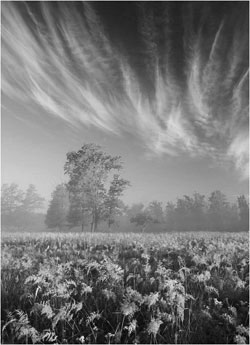 Красный канал - Ctrl+1 |
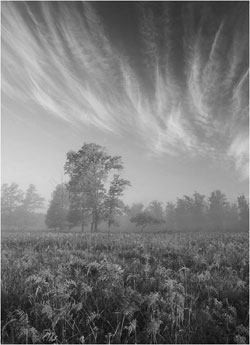 Зеленый канал - Ctrl+2 |
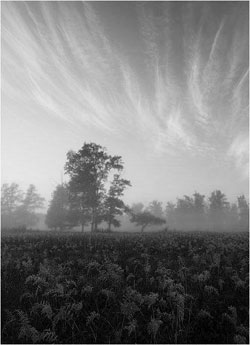 Синий канал - Ctrl+3 |
Как видно - отличия есть. Красный канал напоминает съемку в инфракрасном диапазоне. Зеленый канал мало чем отличается от того, что мы получили переводом картинки из RGB в оттенки серого. Синий канал напоминает съемки в пасмурную погоду, желтый солнечный свет на синий канал оказывает минимальное влияние. Самая интересная и необычная картинка - в красном канале.
Однако, работая с полноразмерными изображениями можно увидеть, что в красном канале детализация существенно меньше, чем в зеленом. Это объясняется тем, что пиксель формируется из 4 светочувствительных элементов - RGBG. Примерно так:
Таким образом, на один синий или красный пиксель приходятся два зеленых. Соответственно, в зеленом канале содержится намного больше информации об изображении (следовательно лучше его проработка), чем в красном и синем. Почему так? Дело в том, что в глаз человека устроен так, что число рецепторов, чувствительных к зеленому цвету в два раза больше, чем красных или синих. Поэтому и матрица аппарата устроена примерно так же. В связи с этим, проработка картинки в зеленом канале ощутимо лучше, чем в красном и синем. Кроме того, зеленый канал играет роль яркостного. Это и объясняет то, что картинка в зеленом канале практически не отличается от картинки, полученной переводом RGB в оттенки серого.
Четвертый способ - при помощи инструмента "Оттенок/Насыщенность"
Четвертый способ самый трудоемкий из приведенных, но позволяет самим определять, какие участки картинки будут светлые, какие темные, что расширяет наши творческие возможности. Благодаря этому способу можно получать весьма интересные и необычные черно-белые изображения.1. Открываем оригинальное изображение.
Оригинальное изображение |
Image (Изображение) -> Adjustments (Настройки) -> Hue/Saturation (Оттенок/Насыщенность)
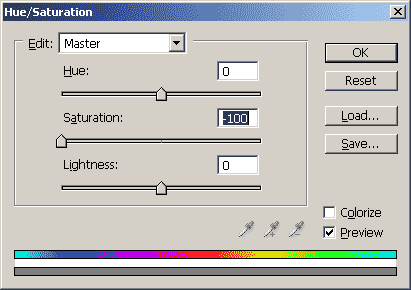 |
Картинка при этом становится черно-белой как при переводе в RGB, но информация о цвете сохраняется, пока не закрыт инструмент Hue/Saturation!
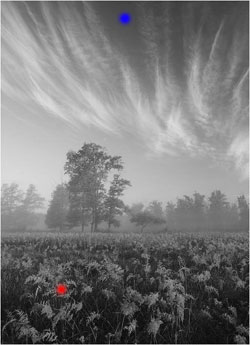
Переходим из Edit: Master в Edit: Blues. Помечаем пипеткой небо (там где оно было синим до уменьшения насыщенности) - показано синей точкой на картинке.
 |
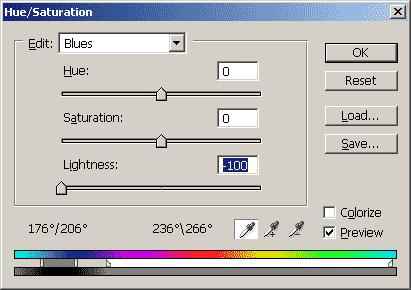 |
Затем выбираем Edit: Yellows и помечаем пипеткой метелки травы (помечено красной точкой).
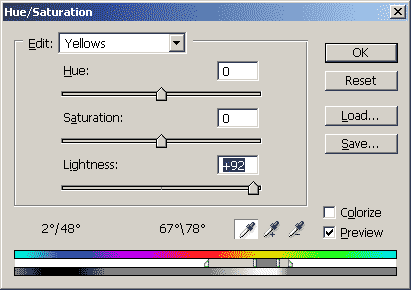 |
После этого можно поиграть с уровнями, яркостью, контрастностью. В итоге получаем такую картинку. Сравните эту картинку с той, что получилась простым переводом в в оттенки серого! (правое изображение)
|
Обработанное изображение 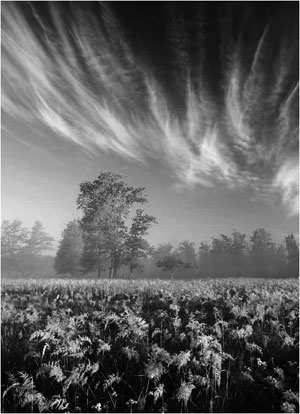 |
Черно-белая картинка без обработки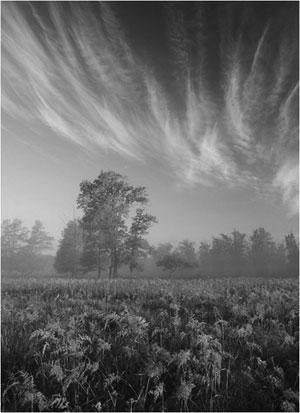 |
Как видно, обработанная черно-белая картинка выглядит не менее эффектно, чем цветная. Но можно пойти дальше и придать картинке цветовую тонировку. Проще всего это можно сделать при помощи инструмента Variations (Вариации)
Image (Изображение) -> Adjustments (Настройки) -> Variations (Вариации)
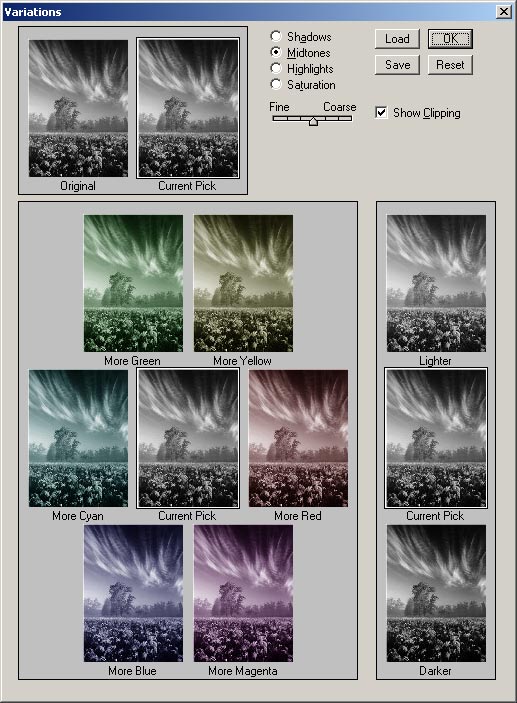 |
Таким образом картинка после тонирования может восприниматься совершенно по-разному. Тут уже никаких рекомендаций давать не буду, все очень индивидуально и субъективно. Только при обработке очень важно чувствовать грань, дойдя до которой стоит остановиться.
Удачных вам экспериментов!
Рекомендую почитать статью Инфракрасная фотография в Photoshop на сайте фотографа Алексея Савчука